Showing posts with label Learning. Show all posts

Thursday, July 30, 2015

Mengendalikan Komputer Lain Dalam Jaringan

Kegiatan ini saya lakukan waktu saya mencoba menggunakan aplikasi yang hanya terdapat di komputer server setelah coba-coba maka tutorial ini saya buat.
Berikut Langkah-langkahnya :
Terlebih dahulu setting komputer yang akan kita kontrol(Perlu diketahui windows yang digunakan adalah windows 7:
 
  • Masuk ke Control Panel ==>System and Security==>System==>Remote Setting
  • pilih Allow Connection from computers running any version of Remote Desktop (less secure) supaya komputer bisa diremote oleh semua versi windows 7.
  • Pilih user account yang memiliki autorisasi untuk dapat melakukan remote desktop dengan mengklik tombol Select User, dan pastikan user account yang anda pilih memiliki password (password jangan sampai kosong)
Setelah komputer yang ingin di-remote selesai disetting, mari kita coba me-remote komputer tersebut dari komputer lain. Untuk mengetahui ip addresnya klik ipconfig.


Masuk ke Start menu ==>All Programs ==> Accessories ==> Remote Desktop Connection. 


  • Masukkan IP address atau nama komputer yang ingin diremote seperti gambar di atas
  • Klik connect maka anda akan masuk ke komputer yang anda remote.
 Settingan tambahan
  • Pilih Options dan Tab General agar login dan password anda akan selalu disimpan bila pilihan Always ask for credentials dicentang. Anda bisa juga men-save dan me-restore setting Remote Desktop di tab ini.


  • Pada Tab Display, memuat pilihan untuk menentukan resolusi layar dan kedalaman warna windows, sementara pilihan Display the connection bar when i use the full screen, sebaiknya dicentang saja.
  • Pada Tab Local Resources, disini anda bisa menentukan setting Audio, Keyboard, dan hardware lain seperti Printer dan Clipboard.Di Remote Audio akan diberi pilihan untuk memainkan audio di komputer remote atau di komputer client, terdapat juga pilihan perekaman suara.Pilihan keyboard untuk menentukan kombinasi keyboard akan digukanan di komputer remote atau komputer client.Di bagian Local Devices and Resources kita bisa menentukan apakah device seperti printer, harddisk, ataupun hardware pada komputer client akan dishare dengan remote desktop.
  • PadaTab Program berguna untuk menjalankan program secara otomatis setelah tersambung ke koneksi Remote Desktop 
  • Pada Tab Experience, menentukan kecepatan jaringan yang kita gunakan, tampilan desktop, font, dan tampilan animasi di “remote desktop”. Terdapat juga pilihan untuk menyambung otomatis bila koneksi terputus (Reconnect if the connection is dropped).
  • Pada Tab Advance berfungsi sebagai setting security / keamanan, bila anda yakin dengan keamanan jaringan anda silahkan pilih Connect and dont warn me. Pilihan Connect from anywhere, hanya berfungsi jika remote komputer terhubung dengan domain di Windows Server 2008 dan telah disetting untuk Remote Desktop Gateway.

Thursday, June 7, 2012

Mengendalikan Komputer dari jarak jauh

Hal ini muncul karena adanya permintaan dari teman sekantor yang membutuhkan aplikasi yang bisa mengontrol PC dari suatu tempat tanpa harus ketempat tersebut dikarenakan kesibukannya, setelah search dimana-mana maka ketemulah suatu aplikasi yang namanya TeamViewer.
Langkah-langkah instal:
  1. Download aplikasi TeamViewer disini dalam bentuk rar, terlebih dahulu ekstrak.
  2. Klik WorldFree4u.Com.TeamViewer.Setup.exe
  3. Pada saat instalasi pilih licency free/non comersial untuk penggunaan pribadi agar bisa gratis terus.
  4. Pastikan komputer dikantor sudah terkoneksi ke internet. Lalu jalankan software Teamviewer dari desktop atau dari Start -> Program -> TeamViewer 7 -> TeamViewer 7


Wednesday, June 29, 2011

XAMPP (LAMPP) untuk Linux UBUNTU


XAMPP (LAMPP) untuk Linux

Aplikasi XAMPP adalah aplikasi server Apache yang terdiri dari PHP, MySQL dan Perl. Saya memilih apliksi XAMPP untuk server Saya, karena pemasangan yang mudah. Cukup di ekstrak dari file tar.gz dan jalankan, untuk melepas sistem XAMPP dari sistem operasi pun cukup mudah cukup menghapus keseluruhan folder XAMPP ini.
Ketika tulisan ini dibuat, versi XAMPP terakhir adalah xampp-linux-1.7.4.tar.gz. Dan untuk versi diatas ini ada kemungkinan perubahan cara pemasangan aplikasi XAMPP ini. Untuk memasang XAMPP di sistem operasi Linux, pertama Anda harus mengunduh file XAMPP terbaru di Apachefriends.
Setelah Anda selesai mengunduh file XAMPP, buka Terminal ( Applications > Accesories > Terminal ). Masuk ke sistem Root Anda, dengan mengetikkan.

asmal@asmal-laptop:~$ sudo su

[sudo] password for asmal:

Masukkan sandi [password] Anda.
Setelah berhasil masuk ke sistem Root Anda, melalui Terminal buka lokasi folder tempat Anda mengunduh file XAMPP.
root@asmal-laptop:/home/asmal#
Copy file xampp-linux-1.7.4.tar.gz ke folder /home/[nama user]
Jika Anda sudah berada di folder XAMPP Anda, ekstrak file XAMPP Anda.

# tar xvfz xampp-linux-[versi-XAMPP-Anda].tar.gz -C /opt

Perintah ini akan mengekstrak seluruh isi file XAMPP Anda dengan meletakkannya di folder `lampp` dari folder `opt` yang diletakkan di Root folder.
Untuk mengoperasikan aplikasi XAMPP dapat dilakukan melalui Terminal, tetapi pastikan Anda sudah masuk ke sistem Root Anda.
root@asmal-laptop:/home/asmal# /opt/lampp/lampp start

Starting XAMPP for Linux 1.7.4...

XAMPP: Starting Apache with SSL (and PHP5)...

XAMPP: Starting MySQL...

XAMPP: Starting ProFTPD...

XAMPP for Linux started.

Untuk mencoba keberhasilan aplikasi server ini, buka Internet Browser Anda 
dan ketikkan alamat.
http://localhost
Anda akan melihat halaman pembuka dari XAMPP.
Aplikasi server XAMPP sudah terintegrasi dengan aplikasi phpMyAdmin, sehingga memudahkan Anda untuk memanajemen basis data MySQL di XAMPP. Untuk membuka phpMyAdmin digunakan aplikasi Internet Browser Anda, dan masukkan alamat.
http://localhost/phpmyadmin
Untuk mem-publish script website Anda ke localhost, Anda dapat meletakkan script website Anda di folder htdocs ( /opt/lampp/htdocs ). Hanya saja bila Anda bukan Root, Anda tidak dapat meletakkan file tersebut.
Ada beberapa cara untuk meletakkan script website Anda ke dalam htdocs.
Pertama, Anda masuk ke dalam sistem Root melalui login setelah booting.
Kedua, Masuk ke sistem Root melalui Terminal dan salin file script website Anda ke dalam htdocs dengan menggunakan perintah `cp`. Sebagai contoh, Jika Anda ingin memindahkan sebuat script website ke dalam htdocs.

# cp [lokasi-folder-script-website-Anda]/[nama-script-website-Anda] /opt/lampp/htdocs

Jika Anda ingin memindahkan folder yang berisi script website Anda ke dalam htdocs

# cp -R [lokasi-folder-script-website-Anda] /opt/lampp/htdocs

Cara yang terakhir, Anda merubah hak akses folder htdocs Anda. Hak akses folder dapat dirubah melalui Terminal, dengan masuk ke sistem Root Anda.

# chmod -R 777 /opt/lampp/htdocs

Setelah berhasil merubah hak akses, maka Anda dapat meletakkan file script website Anda ke htdocs dengan cara salin-pasang [copy-paste].
Untuk menghentikan aplikasi Server XAMPP dapat dilakukan melalui Terminal.

# /opt/lampp/lampp stop

Untuk memudahkan pengoperasian aplikasi server XAMPP, Anda dapat membuka `XAMPP Control Panel` yang dapat di beri shortcut ke Desktop atau ke menu aplikasi Anda.
Untuk meletakkan di layar Desktop Anda, klik kanan layar Desktop Anda, pilih menu `buat peluncur` [create launcher].
Atau jika Anda ingin meletakkan di menu Aplikasi, buka Terminal dan ketik.

# alacarte

Tentukan letak posisi yang Anda inginkan lalu pilih `Item Baru` [New Item].
ntuk membuat peluncur [launcher], pilih Tipe [Type] ke Aplikasi [Application].
Nama [Name] dapat Anda isi sesuai dengan keinginan Anda.
Dan Perintah [Command] isi dengan.

gksudo "/opt/lampp/share/xampp-control-panel/xampp-control-panel.py"

Perintah ini yang digunakan untuk membuka XAMPP Control Panel. Perintah ini menggunakan `gksudo`, karena aplikasi server XAMPP tidak dapat di operasikan jika Anda bukan Root, maka perintah ini akan membuat Anda masuk ke sistem Root hanya untuk aplikasi ini saja.
Dan sekarang Anda sudah dapat mengoperasikan aplikasi server XAMPP tanpa harus buka Terminal.
Untuk menghilangkan aplikasi server XAMPP dari sistem operasi Anda, cukup dengan menghapus folder `lampp` di dalam folder `opt`. Atau melalui Terminal masuk ke dalam sistem Root.
# rm -R /opt/lampp
maka perintah ini akan menghapus folder `lampp` dan isinya. Jika Anda memiliki file yang penting di dalam folder ini, maka pindahkan file tersebut ke folder lain.

Friday, October 15, 2010

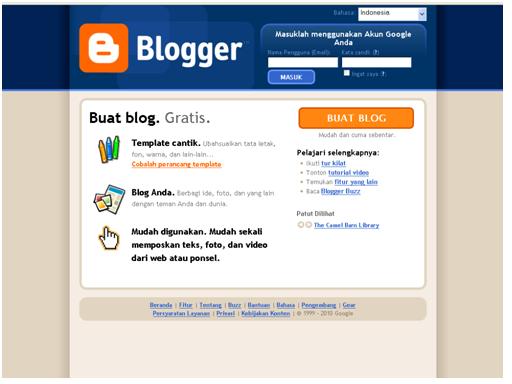
Membuat Blog di dalam blogger.com


Membuat Blog di dalam blogger.com
1.       Buka browser web ketikkan http://www.blogger.com pilih bahasa Indonesia

2.       Kemudian Klik buat blog
3.       Anda akan diminta untuk mengisi formulir pendaftaran dengan menggunakan google mail
4.       Tentukan nama Blog yang akan anda gunakan serta alamat blog(URL)
5.       Tahap selanjutnya anda diminta memilih template atau desain yang sesuai selera anda.


6.       Dengan selesainya pemilihan template maka selesai juga proses registrasi